GitLab Pages erstellen
Mit GitLab Pages können Sie ganz unkompliziert eine eigene statische Webseite direkt aus Ihrem GitLab-Projekt veröffentlichen. Diese Anleitung führt Sie Schritt für Schritt durch den Prozess.
Projekt anlegen
Erstellen Sie zunächst ein neues Projekt, indem Sie dieser Anleitung folgen. Alternativ können Sie auf dieser Seite unser Beispiel-Projekt zum Erstellen einer eigenen statischen Webseite auf openCode übernehmen. In dem Projekt befindet sich ein Beispiel einer GitLab-Page mit einem angepassten openCode-Theme. Die Grundlage entspricht diesem Screenshot und kann nach Belieben geändert werden:
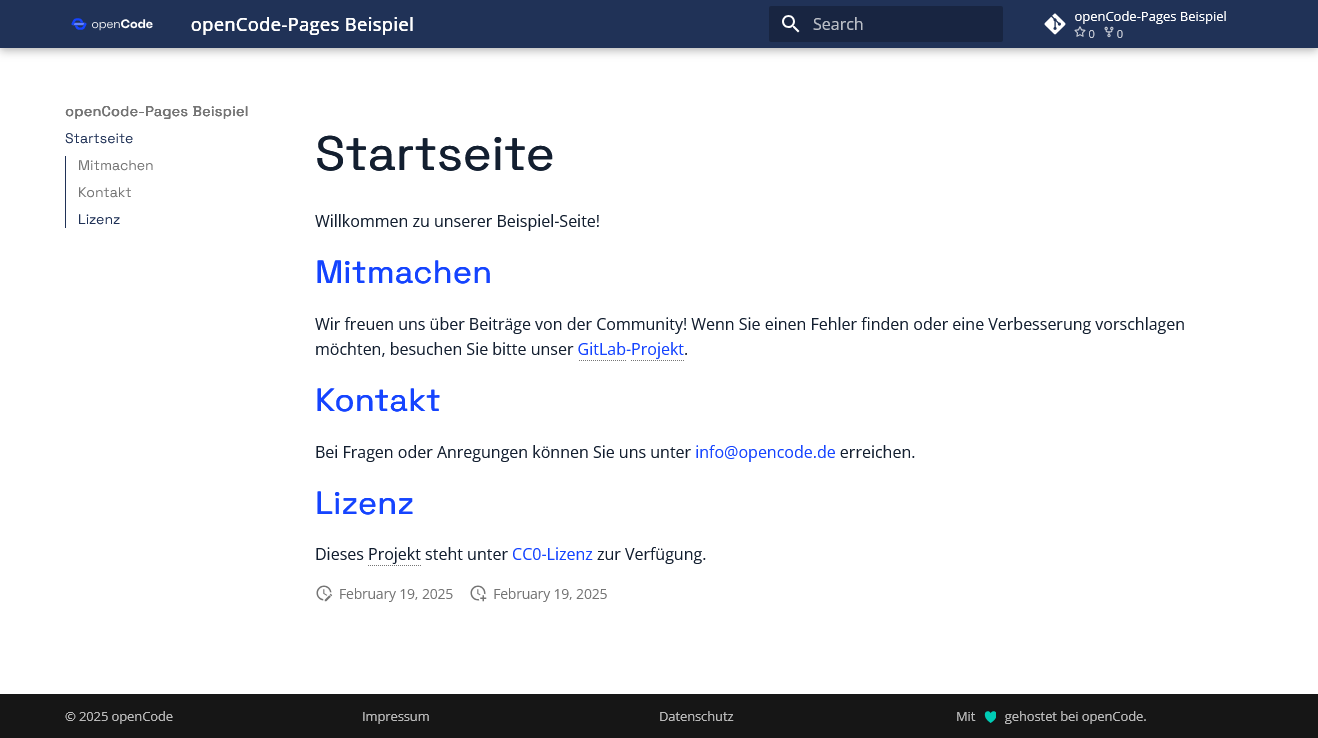
Natürlich können Sie auch andere Themes oder Generatoren nutzen oder aber Sie nutzen eigene HTML-Dateien – das ist oft der einfachste Weg.
Seiten konfigurieren
Die Datei mkdocs.yml steuert das Aussehen und die Struktur Ihrer Webseite. Passen Sie diese wie folgt an:
Seitentitel festlegen
Projekt-URL und -Name angeben
Logo und Favicon einbinden
Eigene Inhalte hinzufügen
-
Die Startseite Ihrer Webseite befindet sich in der Datei docs/index.md. Passen Sie den Inhalt nach Ihren Vorstellungen an, z. B. mit einer Begrüßung oder einer kurzen Projektbeschreibung.
-
Passen Sie die rechtlichen Informationen Ihrer Seite an:
- Impressum: Bearbeiten Sie die Datei docs/legal/impressum.md.
- Datenschutz: Bearbeiten Sie die Datei docs/legal/datenschutz.md.
- Copyright-Hinweis: Ändern Sie den Eintrag in mkdocs.yml.
-
Erweitern Sie Ihre Webseite mit zusätzlichen Seiten:
- Erstellen Sie neue Markdown-Dateien (
.md) im Ordner docs/, z. B.about.mdfür eine "Über uns"-Seite. - Fügen Sie die neuen Seiten zur Navigation in mkdocs.yml hinzu:
- Erstellen Sie neue Markdown-Dateien (
Design anpassen
- Bearbeiten Sie die Datei
docs/style/extra.css, um das Aussehen Ihrer Seite zu verändern. Hierfür sind CSS-Kenntnisse nötig. - Fügen Sie Ihren Markdown-Dateien Bilder hinzu, indem Sie diese im Ordner
docs/assets/images/hinzufügen. - Nutzen Sie ein Glossar: In der Datei
includes/abbreviations.mdkönnen Sie Begriffe definieren, die auf Ihrer Seite hervorgehoben und erklärt werden.
CI/CD-Pipeline einrichten
Die Datei .gitlab-ci.yml steuert den automatischen Aufbau und die Veröffentlichung Ihrer Webseite. Diese Konfiguration sorgt dafür, dass Ihre Webseite bei jedem Push auf den main-Branch automatisch gebaut und veröffentlicht wird.
-
Erstellen Sie im Hauptverzeichnis Ihres Projekts eine Datei namens
.gitlab-ci.yml -
Fügen Sie folgenden Inhalt ein:
Häufig gestellte Fragen und Probleme
Wo kann ich den Link für die Webseite meines Projekts finden?
Nach erfolgreichem Aufbau finden Sie Ihre veröffentlichte Seite unter: https://PROJEKT_NAME.usercontent.opencode.de
Alternativ, können können Sie den Link zu der Webseite Ihres Pojekts auch in Ihrem Projekt unter Einstellungen > Pages einsehen.
Wie kann ich eine GitLab-Page mit einem Passwort schützen?
Folgen Sie am Besten für das Erstellen einer passwort-geschützten GitLab-Page dieser Schritt-für-Schritt-Anleitung.